Память в MaxGPT: больше не нужно каждый раз объяснять, кто вы
Ассистент MaxGPT теперь помнит вас между чатами: ваши инструкции, важные факты, которые вы просили запомнить, и короткую сводку того, чем вы занимаетесь. Рассказываем, как это устроено, что он запоминает, а что нет, и как всё посмотреть, удалить или выключить.
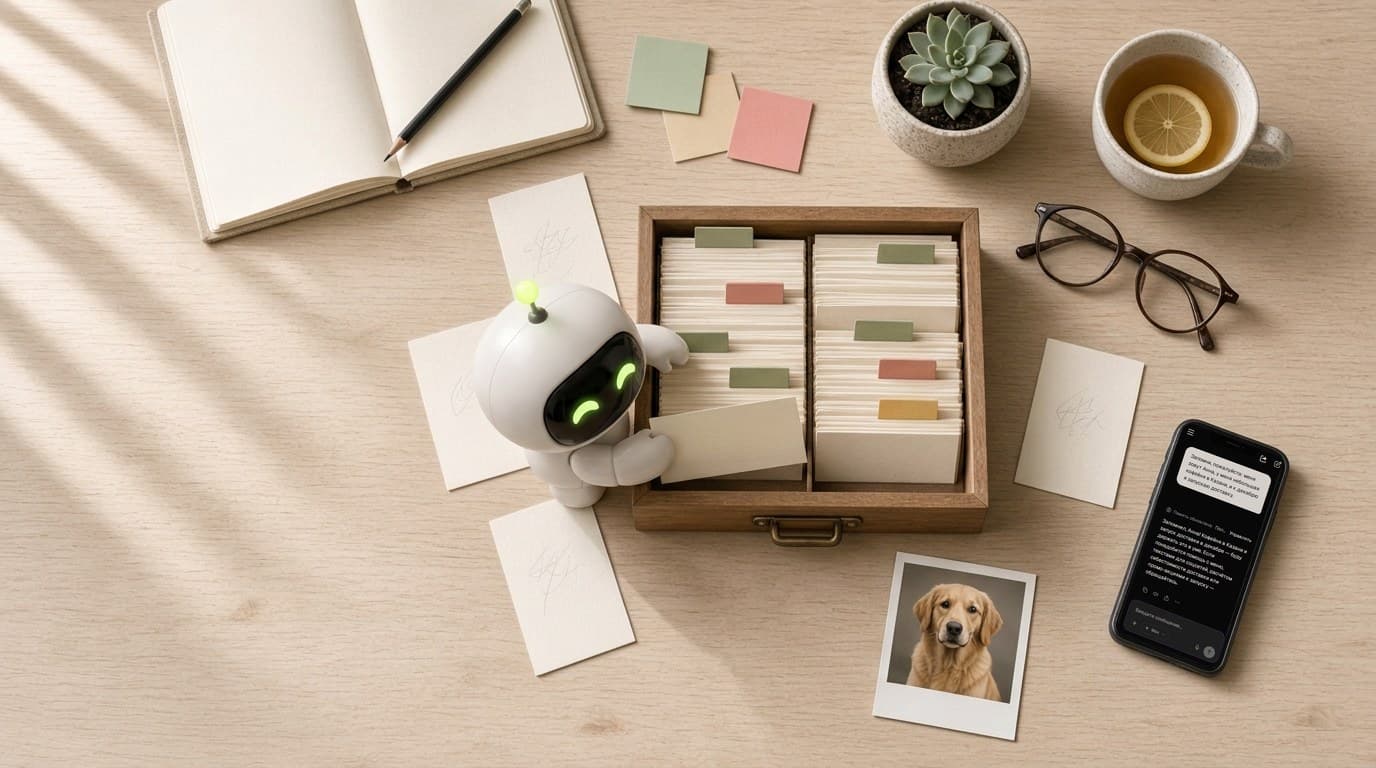
Знакомая история. Открываете новый чат и снова пишете: «Я веду небольшую кофейню, у нас три бариста, отвечай коротко, цены в рублях». Вчера писали то же самое. И позавчера. Без этого вступления ответ выходит общим: советы для сети на двести точек, расчёты в долларах и три абзаца разгона перед сутью.
Теперь ассистент MaxGPT помнит вас между чатами. Кто вы, над чем работаете, как вам удобнее получать ответы — это не нужно повторять. Инструкции работают у всех, кто вошёл в аккаунт, а сохранённая память и история чатов входят в подписку.
Ниже — из чего она состоит, что ассистент запоминает, чего не запоминает никогда и где всё это выключить.
Три слоя памяти
Память MaxGPT складывается из трёх частей, и у каждой своя роль.
Инструкции вы пишете сами. Это постоянная записка ассистенту: кто вы и как с вами говорить.
Сохранённая память — отдельные факты, которые ассистент записал по ходу разговоров: имя, работа, долгий проект.
История чатов — короткая сводка того, чем вы занимались в последние недели. Её ассистент составляет сам раз в день.
Все три слоя видны в одном месте: Настройки → «Персонализация». Там же их можно поправить, удалить или выключить.
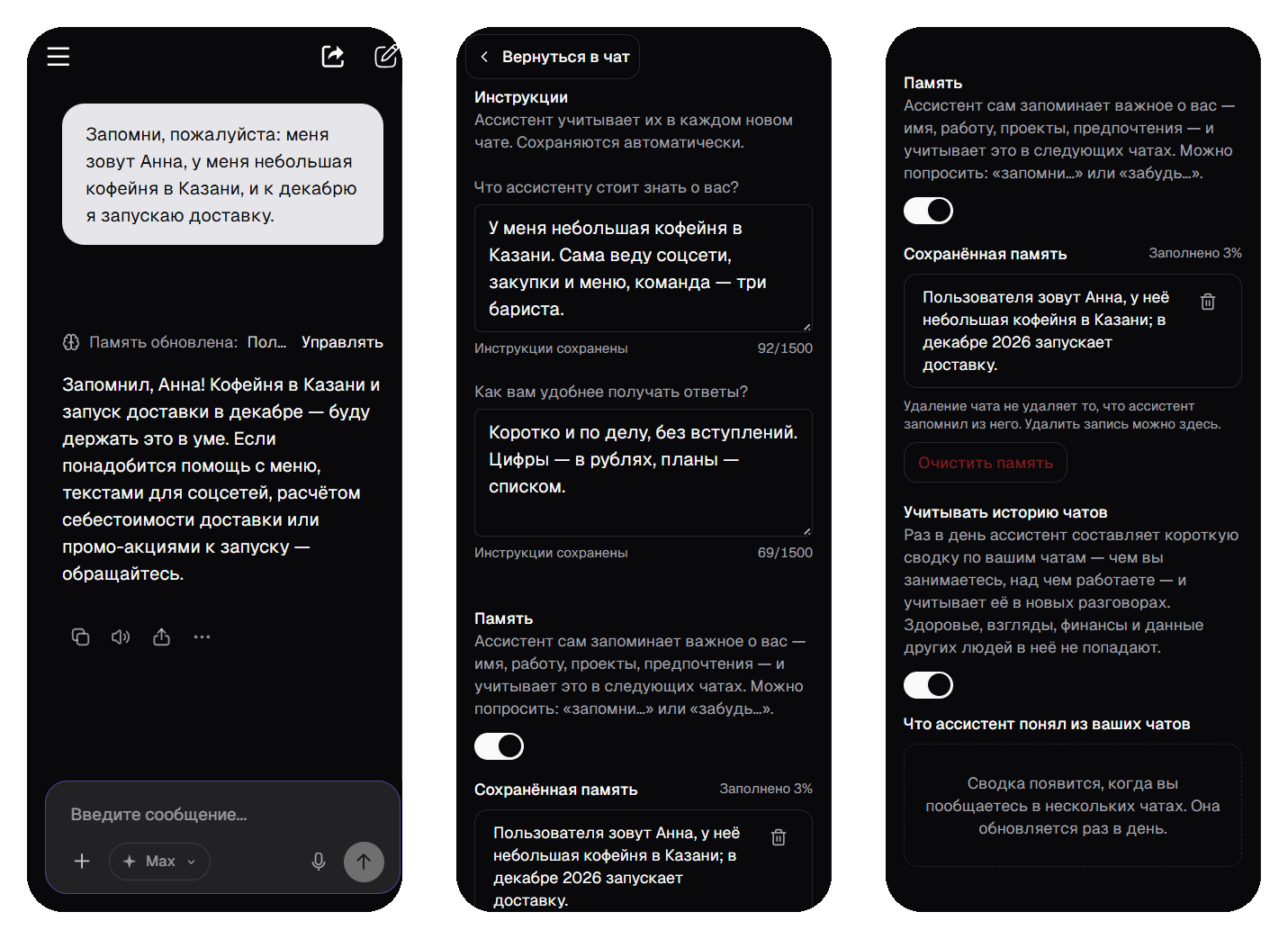
Слева — ассистент запомнил факт и сказал об этом. В центре и справа — то же самое в настройках: инструкции, сохранённая запись и переключатель истории чатов.
Инструкции: записка, которую читают в каждом чате
В «Персонализации» два поля. В первом — «Что ассистенту стоит знать о вас?» — пишут о себе: профессия, город, чем занимаетесь, какие языки знаете. Во втором — «Как вам удобнее получать ответы?» — о форме: коротко или подробно, списком или текстом, на «ты» или на «вы», код на TypeScript или на Python.
В каждом поле до 1500 знаков. Это примерно полстраницы, хватит с запасом. Сохраняется всё автоматически, кнопку искать не нужно.
Писать лучше конкретно. «Я владелица кофейни в Казани, сама веду соцсети и закупки» даёт ассистенту больше, чем «я предприниматель». А «без вступлений, сразу к делу» работает лучше, чем «отвечай хорошо».
Если вы пользуетесь проектами, там тоже есть инструкции. Когда они расходятся с личными, в чатах проекта главнее инструкции проекта. Удобно, если у вас, скажем, рабочий проект с официальным тоном, а в остальных чатах вы общаетесь попроще.
Сохранённая память: что ассистент записал сам
Второй слой — отдельные записи. Ассистент добавляет их, когда в разговоре всплывает что-то устойчивое: как вас зовут, где вы работаете, какой проект ведёте месяцами, какие форматы ответов вам нравятся.
Когда он что-то сохранил, над ответом появляется пометка «Память обновлена» с самой записью, а рядом ссылка «Управлять», которая ведёт в настройки. Так ничего не копится втихую.
Самый надёжный способ — попросить прямо. «Запомни, что я не ем мясо» или «запомни: отчёты мне нужны в таблице». Прямую просьбу ассистент не пропустит, даже если сам не счёл бы факт важным. Обратное тоже работает: «забудь, что я работаю в банке» — и запись исчезнет, а пометка скажет «Удалено из памяти».
Чего ассистент не сохраняет:
- разовые детали задачи — сегодняшний список покупок, текст письма, которое вы попросили поправить;
- содержимое загруженных документов;
- чувствительное: здоровье, политические и религиозные взгляды, финансы, пароли — только если вы сами прямо попросите это запомнить.
Записей помещается до 60. Шкала «Заполнено» над списком показывает, сколько места занято. Когда оно кончится, ассистент подскажет почистить старое в настройках.
Одна деталь, которая может удивить. Если удалить чат, то, что ассистент из него запомнил, останется: запись живёт отдельно от переписки. Удалить её можно в настройках, у каждой записи есть корзина, а кнопка «Очистить память» стирает всё сразу.
История чатов: сводка за последний месяц
Третий слой работает без вашего участия. Раз в день ассистент просматривает ваши сообщения в личных чатах за последние 30 дней и составляет короткую сводку: чем вы занимаетесь, над чем работаете, что вас сейчас интересует. Её он учитывает в новых разговорах.
Получается то, что обычно бывает у живого собеседника: вы неделю обсуждали запуск доставки, и в новом чате про листовки ассистент уже понимает, о какой доставке речь.
Правила у сводки строгие.
- В неё идут только ваши сообщения. Ответы ассистента не учитываются, чтобы он не выдумывал о вас «факты» на основе собственных же слов.
- Чаты организаций не учитываются, только личные.
- Удалили чат — он сразу пропадает и из сводки, она пересоберётся из оставшихся.
- Здоровье, взгляды, финансы и сведения о других людях в сводку не попадают.
Сводку можно прочитать целиком в настройках, в блоке «Что ассистент понял из ваших чатов». Не нравится — сбросьте её: старая забудется, а новая соберётся по следующим чатам. Не хотите сводку вообще — выключите «Учитывать историю чатов». Сохранённая память и инструкции при этом продолжат работать.
Где память работает, а где нет
Память подключается в обычном чате: ассистент читает инструкции, записи и сводку и может добавлять новые записи.
Агенты память тоже видят, но только читают. Поставили агенту задачу подобрать поставщика зерна — он учтёт, что кофейня в Казани, и не станет искать в Москве. Новые записи сохраняет только ассистент в обычном чате.
При генерации картинок и видео память не используется: ваша биография не должна случайно оказаться в промпте к открытке.
В приложениях MaxGPT для iPhone и Android раздел «Персонализация» появится в настройках с ближайшими обновлениями. А то, что ассистент запомнил, работает и там, ведь аккаунт один.
Как выключить и что при этом произойдёт
Главный переключатель — «Память» в той же «Персонализации». Выключили, и ассистент перестаёт запоминать новое и учитывать старое: и записи, и сводку истории. Инструкции продолжают работать, их вы писали сами.
Записи при этом не удаляются. Включите память снова, и всё вернётся как было. Если нужно стереть всё по-настоящему — «Очистить память».
Можно и выборочно: память включена, а история чатов выключена. Тогда ассистент помнит только то, что вы попросили запомнить, и не делает выводов из переписки.
Как выжать из памяти максимум
Пара советов из нашего опыта.
Начните с инструкций. Пять минут на два поля дают больше, чем неделя, пока ассистент сам вас узнает. Опишите, чем вы занимаетесь, и как не надо отвечать: «без эмодзи», «не пересказывай мой вопрос».
Говорите «запомни», когда это важно. Ассистент записывает устойчивые факты и сам, но прямая просьба срабатывает всегда.
Иногда загляните в настройки. Через пару месяцев там может оказаться устаревшее: старая работа, законченный проект. Лишнее удаляется одним нажатием.
Новый чат на каждую задачу. Раньше длинные чаты держали ради контекста, чтобы не объяснять всё заново. Теперь главное ассистент знает и в новом чате, а короткие чаты отвечают быстрее и точнее.
Попробовать можно прямо сейчас: откройте чат и напишите «запомни, что…» — над ответом появится «Память обновлена». Подробности про каждый переключатель — в справке.
Коротко
Память MaxGPT состоит из трёх частей. Инструкции вы пишете сами. Сохранённые записи ассистент добавляет по ходу разговоров или по вашей просьбе «запомни», до 60 штук. Сводку по личным чатам за 30 дней он обновляет раз в день. Всё видно и удаляется в Настройки → «Персонализация», чувствительное без вашей просьбы не сохраняется, а при генерации картинок и видео память не используется. Инструкции доступны всем, кто вошёл в аккаунт, сохранённая память и история чатов — с подпиской.
Попробуйте лучшие ИИ-модели на MaxGPT
GPT, Claude, Gemini, GLM и другие нейросети в одном окне — на русском и без VPN.